Questo tutorial di CapCut ti porta da zero al tuo primo video montato: importare le clip, tagliarle sulla timeline, aggiungere musica, testi e transizioni, generare i sottotitoli automatici ed esportare pronto per i social. CapCut è gratis e funziona su telefono, PC e browser; per sbloccare 4K, effetti premium e niente filigrana puoi attivare la prova gratuita di CapCut Pro per 7 giorni. Iniziamo.
🎬 Segui il tutorial con il Pro gratis 7 giorni →

Guarda il video tutorial di CapCut
Se preferisci vedere i passaggi in azione, questo videocorso in italiano ti accompagna da zero fino ai primi montaggi. Sotto trovi comunque tutti gli step scritti, così puoi seguirli con calma.
Una volta montati i tuoi video, servono spettatori: abbiamo raccolto in una guida dedicata i modi per ottenere follower Instagram gratis e dare visibilità ai contenuti che pubblichi.

1. Creare un nuovo progetto e importare i video
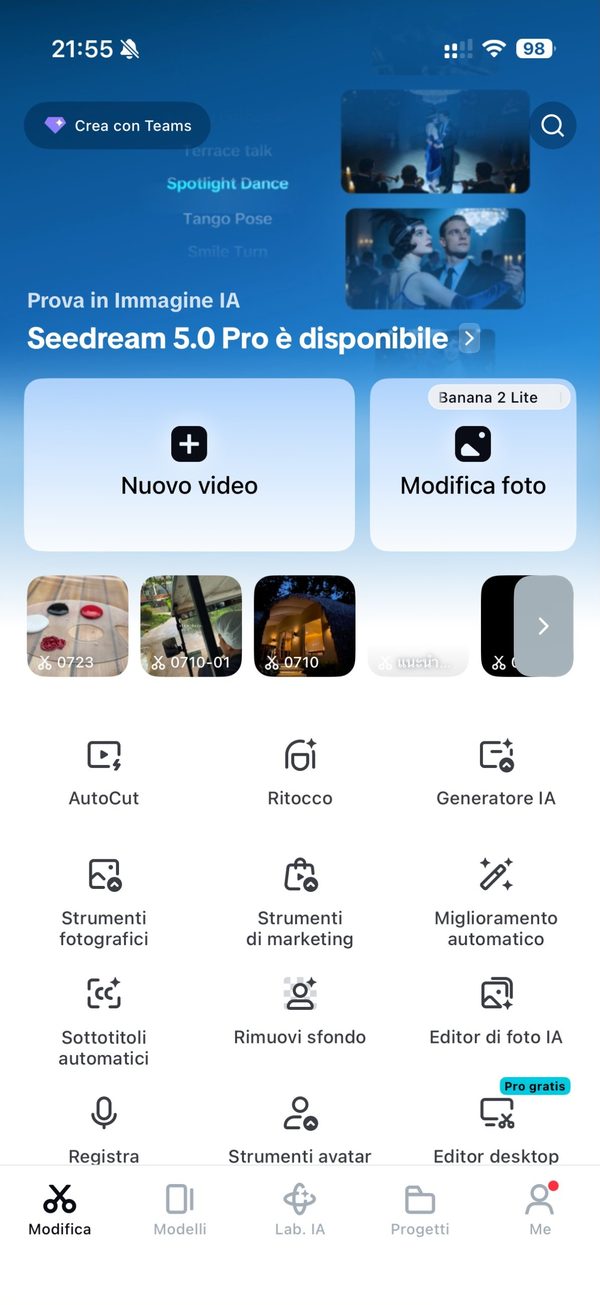
Apri CapCut e tocca “Nuovo progetto”, poi seleziona le clip e le foto dalla galleria. I file scelti finiscono sulla timeline, la striscia orizzontale in basso dove avviene tutto il montaggio. Puoi aggiungere altri elementi in qualsiasi momento con il pulsante di importazione.
2. Tagliare e ordinare le clip
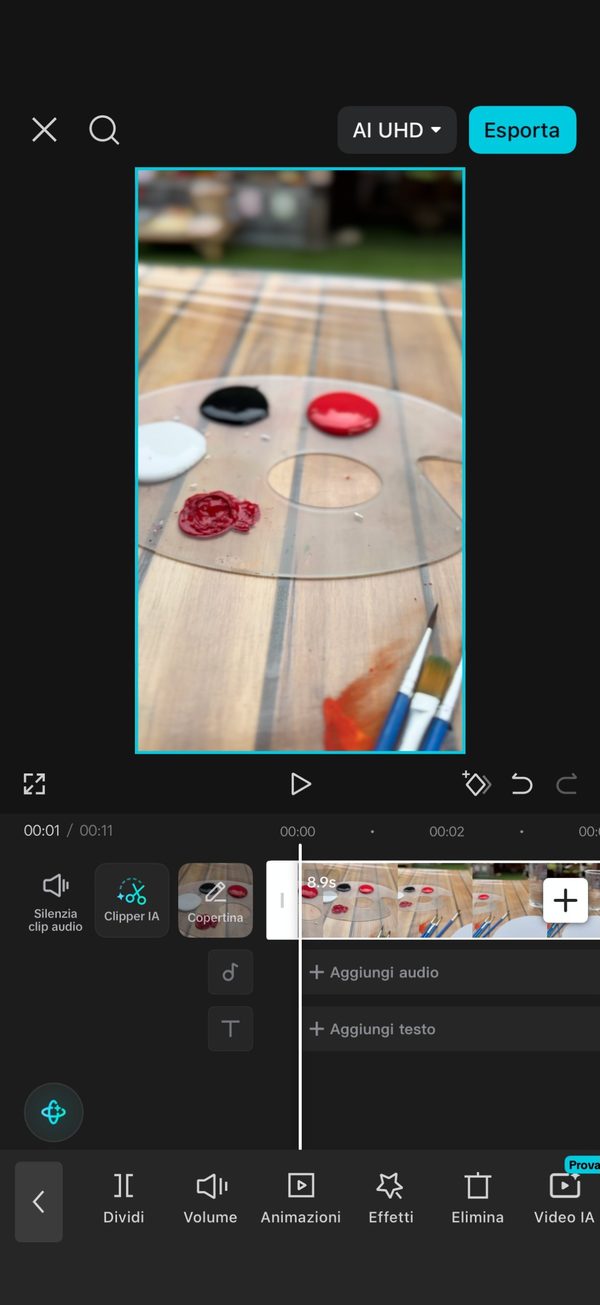
Tocca una clip per selezionarla: puoi trascinarne i bordi per accorciarla, usare lo strumento di divisione per spezzarla in due e spostarla trascinandola. È qui che dai ritmo al video, eliminando le pause e tenendo solo i momenti migliori. Per i social, clip brevi e dinamiche funzionano meglio.
✨ Sblocca effetti e transizioni premium gratis →
3. Aggiungere musica ed effetti sonori
Dal menu Audio puoi inserire un brano dalla libreria di CapCut, estrarre l’audio da un altro video o aggiungere effetti sonori. Sincronizzare i tagli al ritmo della musica è uno dei trucchi che rende i video più coinvolgenti. Ricorda di controllare i diritti della musica se pubblichi su piattaforme che li verificano.
4. Inserire testi e sottotitoli automatici
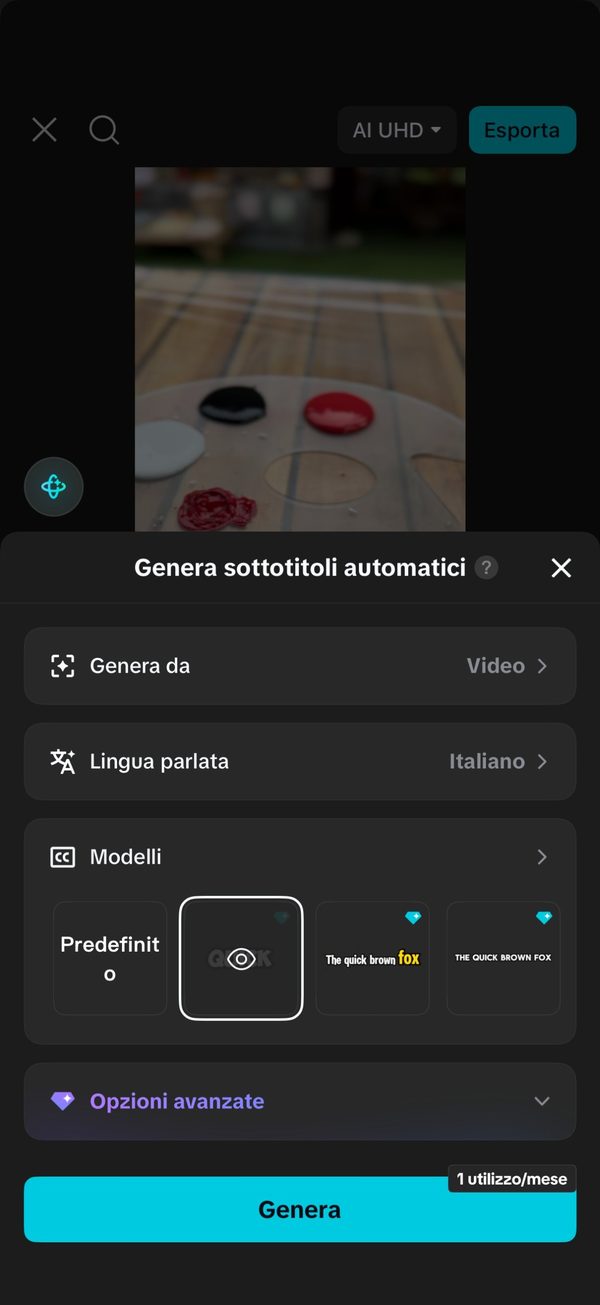
Con lo strumento Testo aggiungi titoli e didascalie personalizzabili in stile e colore. La funzione più utile è però quella dei sottotitoli automatici: CapCut trascrive il parlato e crea le didascalie in pochi secondi, pronte da sistemare. È un enorme risparmio di tempo, soprattutto per i video parlati.
5. Applicare transizioni, filtri ed effetti
Tra una clip e l’altra puoi inserire transizioni per rendere i passaggi più fluidi, mentre filtri ed effetti danno uno stile coerente al video. Molti elementi di base sono gratuiti; quelli premium, insieme all’esportazione in 4K e alla rimozione della filigrana, fanno parte di CapCut Pro. Se vuoi provarli senza spendere, attiva la prova gratuita di 7 giorni.
6. Esportare e condividere il video
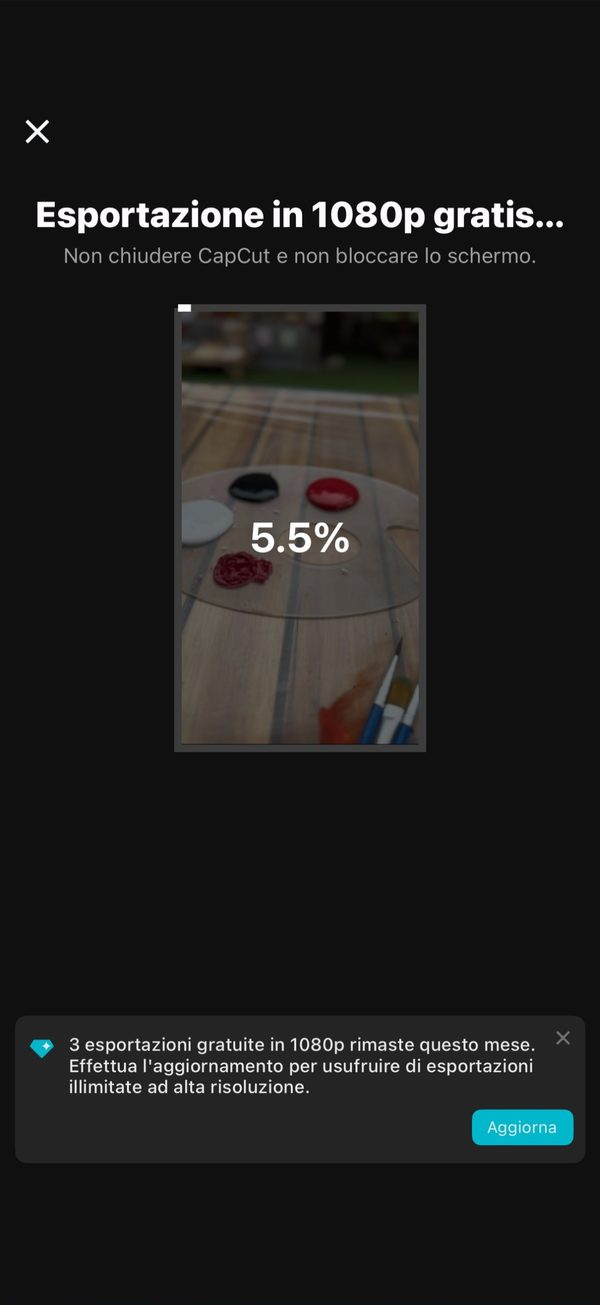
Quando sei soddisfatto, tocca Esporta e scegli risoluzione e frame rate. Con la versione gratuita esporti in buona qualità ma con la clip finale del logo CapCut; con il Pro esporti fino al 4K a 60fps e senza filigrana. Da lì puoi condividere direttamente su TikTok, Instagram o YouTube.
🚀 Esporta in 4K senza filigrana →
Se nella libreria non trovi il brano giusto, puoi anche creare una traccia originale e senza problemi di copyright con Suno AI, il generatore di musica con intelligenza artificiale.
Consigli per migliorare i tuoi video
Qualche accortezza che fa la differenza: gira in verticale per i social, tieni le clip corte, usa i sottotitoli perché molti guardano senza audio, e mantieni uno stile grafico coerente tra un video e l’altro. Con un po’ di pratica, il flusso di lavoro diventa rapidissimo. Se parti da zero, ti consigliamo di leggere anche la guida completa a CapCut per capire cosa può fare l’app.
La nostra esperienza
Montando un primo video di prova seguendo questi passaggi, la parte che ha richiesto più tempo non è stata il taglio ma la scelta della musica; i sottotitoli automatici, invece, hanno trasformato quello che di solito è il lavoro più noioso in un’operazione da pochi secondi. Per un principiante, arrivare a un video pubblicabile richiede davvero poco.
🎬 Metti in pratica con il Pro gratis →
Errori da evitare quando monti con CapCut
Sono gli scivoloni più comuni di chi inizia, e si risolvono in pochi secondi:
- Musica troppo alta: abbassa il volume della traccia quando parli o vuoi far sentire i suoni originali del video.
- Clip troppo lunghe: taglia i tempi morti. Sui social i primi tre secondi decidono se l’utente resta o scorre.
- Testi illeggibili: usa un carattere grande, con sfondo o bordo, e tienilo lontano dai bordi dove compaiono i pulsanti dei social.
- Esportare in bassa qualità: controlla di esportare almeno a 1080p, altrimenti il video sembra sgranato.
- Dimenticare i sottotitoli: molte persone guardano senza audio, e i sottotitoli aumentano le visualizzazioni complete.
Trucchi per montare più veloce
Con qualche accortezza risparmi parecchio tempo:
- Parti da un template: per Reels e TikTok un modello già pronto ti fa risparmiare metà del lavoro; poi sostituisci le clip con le tue.
- Aggancia i tagli alla musica: taglia sui battiti e il montaggio sembra subito più professionale.
- Duplica invece di rifare: se un testo o un effetto ti piace, duplicalo e cambia solo il contenuto.
- Usa il taglio automatico dei silenzi per velocizzare i video parlati.
Come esportare nel formato giusto per ogni social
Prima di esportare, imposta il formato in base a dove pubblicherai: 9:16 verticale per TikTok, Reels e Shorts, 1:1 quadrato per il feed di Instagram, 16:9 orizzontale per YouTube. Come impostazioni punta a 1080p e 30 fps: è il miglior compromesso tra qualità e peso del file. Se il video ha molte parti in movimento, puoi salire a 60 fps.
Le funzioni AI di CapCut che vale la pena provare
Buona parte della popolarità di CapCut arriva dai suoi strumenti di intelligenza artificiale, che ti fanno risparmiare ore di lavoro:
- Sottotitoli automatici: trascrivono il parlato in italiano in pochi secondi, pronti da sistemare.
- Text-to-speech: trasformano un testo scritto in una voce narrante, utile se non vuoi registrarti.
- Rimozione dello sfondo: isola la persona dal fondo senza green screen.
- Ritocco e miglioramento video: stabilizzano, migliorano la luce e ritoccano il viso in automatico.
Alcune di queste funzioni sono libere, altre fanno parte del Pro: le puoi provare tutte durante la prova gratuita di 7 giorni.
Domande frequenti su come usare CapCut
Serve un computer potente per usare CapCut?
No. Su smartphone gira anche su modelli non recenti. Su PC serve una macchina un po’ più prestante solo se lavori con video lunghi o in 4K, ma per i montaggi social basta un portatile normale.
Posso montare un video già registrato?
Sì, puoi importare qualsiasi video già presente nella galleria o sul computer: CapCut serve proprio a montare clip che hai già.
Come tolgo la filigrana dai video esportati?
Trovi tutti i metodi nella nostra guida su come togliere la filigrana da CapCut.
Come si usa CapCut per principianti?
Crei un nuovo progetto, importi le clip, le tagli sulla timeline, aggiungi musica, testi e transizioni, generi i sottotitoli automatici e infine esporti. Bastano pochi minuti per il primo video.
CapCut è difficile da usare?
No, è pensato per i principianti: l’interfaccia è intuitiva e ci sono template pronti all’uso. Le funzioni avanzate si imparano man mano.
Come si mettono i sottotitoli automatici su CapCut?
Dallo strumento Testo, scegliendo la funzione di sottotitoli automatici: CapCut trascrive il parlato e crea le didascalie, che puoi poi sistemare e personalizzare.
Serve il Pro per seguire il tutorial?
No, i passaggi di base funzionano con la versione gratuita. Il Pro serve per 4K, effetti premium e niente filigrana, e puoi provarlo gratis per 7 giorni.
🎬 Inizia a montare: prova CapCut Pro gratis →
Alcuni link sono affiliati: se attivi la prova o sottoscrivi un piano potremmo ricevere una piccola commissione, senza costi aggiuntivi per te. Disponibilità della prova e prezzi possono variare per paese: verifica sul sito ufficiale di CapCut. Ricorda di disdire prima della scadenza della prova.

Alessandro Sabbatini è un imprenditore digitale dal 2013 e il fondatore di ProMarketer.it. Vive di business online da oltre 13 anni — SEO, affiliate marketing e investimenti testati in prima persona, lavorando da più di 30 paesi — e su ProMarketer condivide quello che fa, come lo fa e i risultati che ottiene: guide gratuite di web marketing, strategie per generare reddito online e informazioni a scopo educativo sugli investimenti. Leggi la sua storia completa →