Per togliere la filigrana da CapCut devi passare a CapCut Pro: la versione gratuita applica sempre il logo finale al video, mentre con il Pro l’esportazione è pulita. La buona notizia è che puoi rimuoverla gratis attivando la prova di 7 giorni di CapCut Pro, senza pagare durante la settimana. In questa guida ti spieghiamo come esportare senza filigrana in modo semplice e legale, e perché conviene evitare i “trucchi” che girano online.
🚫 Esporta senza filigrana: prova il Pro gratis 7 giorni →

Perché CapCut mette la filigrana
La filigrana finale è il modo con cui CapCut promuove sé stesso: viene aggiunta automaticamente in coda ai video esportati con la versione gratuita, soprattutto quando usi determinati template o effetti. Non è un difetto, ma una scelta: per un’esportazione pulita CapCut chiede il passaggio alla versione Pro.
Come togliere la filigrana con CapCut Pro
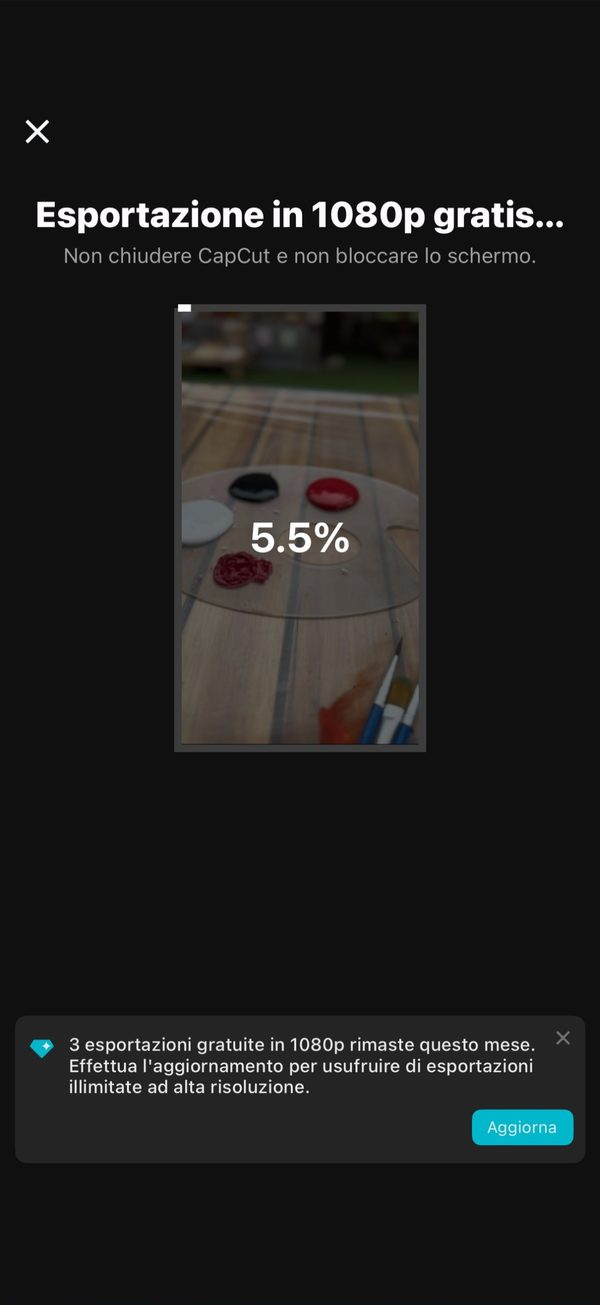
Il metodo ufficiale e definitivo è usare CapCut Pro, che rimuove la filigrana finale e sblocca anche l’esportazione in 4K. Ecco come fare.
- Attiva CapCut Pro, anche tramite la prova gratuita di 7 giorni.
- Apri o completa il tuo progetto normalmente.
- In fase di esportazione, controlla che la clip finale con il logo non sia presente nella timeline.
- Esporta: il video sarà senza filigrana.
Se vuoi la procedura completa per attivare il Pro senza spendere, leggi la guida su come avere CapCut Pro gratis.
✨ Attiva il Pro e togli la filigrana →
Come rimuovere la clip della filigrana nella versione gratuita
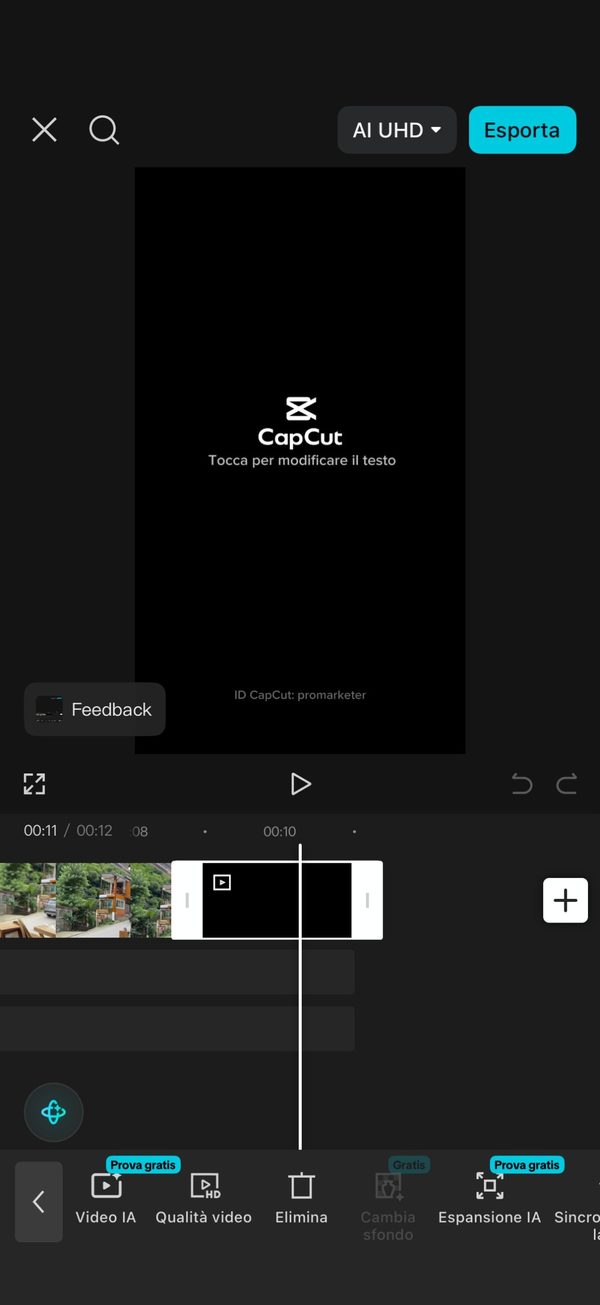
In alcuni casi la filigrana è una clip separata aggiunta in fondo alla timeline: puoi selezionarla ed eliminarla prima di esportare. Questo trucco funziona quando il logo è un elemento distinto, ma non rimuove la filigrana associata ai template o agli effetti Pro. Per un risultato pulito su ogni progetto, la strada sicura resta il Pro.
Attenzione ai rimuovi-filigrana e agli apk modificati
Online trovi tool “rimuovi filigrana” e versioni modificate di CapCut che promettono l’esportazione pulita gratis. Sono da evitare: i tool di terze parti possono peggiorare la qualità del video o caricare i tuoi file su server sconosciuti, mentre gli apk craccati violano le condizioni d’uso e spesso contengono malware. Rimuovere la filigrana con il Pro ufficiale è più sicuro e ti dà anche qualità superiore.
🎬 Esporta pulito con CapCut Pro →
La nostra prova sulla filigrana
Abbiamo fatto il test su due progetti diversi. Sul primo, montato senza template, la clip finale con il logo era un elemento separato in fondo alla timeline: selezionandola ed eliminandola prima dell’esportazione, il video è uscito pulito anche con la versione gratuita. Sul secondo, costruito partendo da un template, la rimozione manuale non era disponibile e l’unico modo per un export senza logo è stato attivare la prova gratuita di CapCut Pro. Se usi spesso i template, metti in conto che il Pro è la strada obbligata; per capire cosa include trovi tutto nella guida completa a CapCut.
La filigrana nei template: il caso più frequente
Molti non sanno che la filigrana non arriva solo dalla versione gratuita: anche diversi template aggiungono in automatico il nome dell’autore o la scritta CapCut alla fine del video. In questo caso non basta la versione Pro. Hai due strade: scegliere fin dall’inizio un template segnalato come “senza filigrana”, oppure eliminare a mano la clip finale con la firma e sostituirla con una tua chiusura. Controlla sempre l’ultimo secondo del video prima di esportare: è lì che si nasconde quasi sempre.
Come esportare senza filigrana e in alta qualità
Una volta rimossa la filigrana, non rovinare il lavoro con un’esportazione scadente. Nella schermata di esportazione imposta almeno 1080p (o 4K se il progetto lo richiede) e un frame rate di 30 o 60 fps. Controlla l’anteprima finale a schermo intero per essere sicuro che non sia rimasta nessuna scritta o firma. Se pubblichi sui social, esporta nel formato verticale 9:16 così eviti che la piattaforma ritagli o comprima ulteriormente il video.
Domande frequenti sulla filigrana di CapCut
I template di CapCut hanno sempre la filigrana?
No, ma molti sì. Alcuni aggiungono la firma dell’autore alla fine del video: in quel caso devi eliminare quella clip a mano, perché non si toglie con il Pro.
È legale togliere la filigrana da CapCut?
Sì, per i video che crei tu e per l’uso consentito dalle condizioni di CapCut. La filigrana della versione gratuita si rimuove legittimamente con l’abbonamento Pro o con la prova gratuita. Evita invece le app modificate, che violano i termini d’uso.
Come si toglie la filigrana da CapCut gratis?
Attivando la prova gratuita di 7 giorni di CapCut Pro, che rimuove la filigrana finale senza costi durante la settimana. In alcuni casi puoi anche eliminare manualmente la clip del logo dalla timeline prima di esportare.
La versione gratuita di CapCut mette sempre la filigrana?
Spesso sì, soprattutto con template ed effetti. Per un’esportazione sempre pulita serve CapCut Pro.
I tool online per togliere la filigrana sono sicuri?
Meglio evitarli: possono ridurre la qualità o gestire i tuoi file su server esterni. Il metodo sicuro è il Pro ufficiale.
Con il Pro tolgo la filigrana anche in 4K?
Sì, CapCut Pro rimuove la filigrana e sblocca l’esportazione fino al 4K a 60fps.
🚫 Prova CapCut Pro gratis e togli la filigrana →
Alcuni link sono affiliati: se attivi la prova o sottoscrivi un piano potremmo ricevere una piccola commissione, senza costi aggiuntivi per te. Disponibilità della prova e prezzi possono variare per paese: verifica sul sito ufficiale di CapCut. Ricorda di disdire prima della scadenza per evitare addebiti automatici.

Alessandro Sabbatini è un imprenditore digitale dal 2013 e il fondatore di ProMarketer.it. Vive di business online da oltre 13 anni — SEO, affiliate marketing e investimenti testati in prima persona, lavorando da più di 30 paesi — e su ProMarketer condivide quello che fa, come lo fa e i risultati che ottiene: guide gratuite di web marketing, strategie per generare reddito online e informazioni a scopo educativo sugli investimenti. Leggi la sua storia completa →