Ti sei mai trovato nella posizione in cui dovevi copiare del testo da un’immagine, ma non riuscivi a farlo se non facendo uno screenshot? Potresti voler estrarre istruzioni importanti da uno screenshot o copiare i dettagli da una foto scattata.
Tuttavia, online sono disponibili diversi strumenti che puoi utilizzare per estrarre testo dalle immagini. Con le tecniche della tecnologia OCR, gli imprenditori e le aziende stanno sfruttando il vantaggio di digitalizzare i propri dati e compilarli in un unico posto.
In questo articolo abbiamo fornito una guida completa che ti spiegherà diversi modi per estrarre testo dalle immagini online senza alcun problema.
Modi per estrarre testo da immagini online
Diversi modi ti consentono di estrarre testo dalle immagini a seconda del dispositivo e della piattaforma che stai utilizzando. Dai un’occhiata ai metodi seguenti che abbiamo fornito.
1 – Estrazione del testo utilizzando Microsoft OneNote in Windows
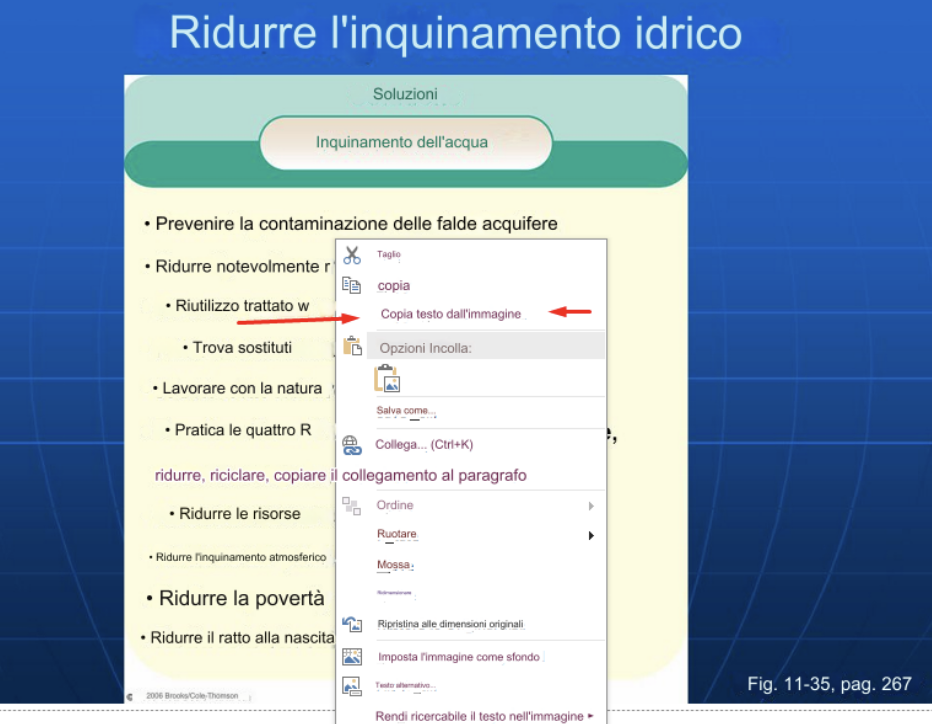
Se utilizzi il sistema operativo Windows, apri l’applicazione OneNote sul tuo dispositivo poiché dispone di una funzionalità OCR integrata. Segui i passaggi seguenti che abbiamo fornito per estrarre l’immagine:
- Apri l’applicazione OneNote
- Carica l’immagine da cui vuoi estrarre il testo
- Fare clic con il tasto destro sulle immagini.
- Clicca su “copia testo dall’immagine”
E lì avrai il tuo testo copiato senza alcun problema. Il motivo per cui questo metodo è adatto a tutti è perché non richiede una connessione Internet attiva come gli altri metodi, ne parleremo più avanti.
Controlla l’immagine qui sotto per ottenere ulteriori chiarimenti:
Immagine originale

Ecco come puoi copiarlo:
2 – Estrazione del testo utilizzando Google Lens su Android
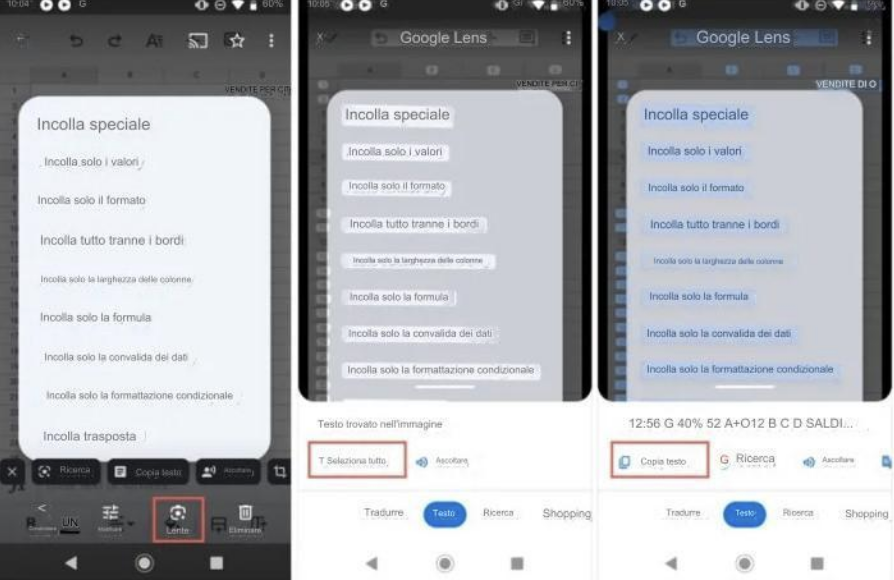
Se utilizzi un cellulare Android, estrarre il testo da un’immagine potrebbe essere semplice utilizzando Google Lens . segui i semplici passaggi che abbiamo fornito di seguito:
- Apri l’immagine in Google Lens
- Tocca e trascina il testo che desideri copiare
- Il testo copiato sarà ora disponibile negli appunti.
- Incollalo in un file di testo
Un altro modo per estrarre il testo da un’immagine è selezionare l’intero formato del testo dall’immagine e incollarlo dove vuoi.
Vedi l’immagine qui sotto per ulteriori chiarimenti:
3 – Utilizzo di uno strumento di estrazione di testo online
Hai una connessione internet attiva? Se sì, allora su Internet sono disponibili diversi strumenti basati sull’OCR che ti aiuteranno con le immagini utilizzando il tuo browser Internet.
Segui i passaggi seguenti per scoprire come estrarre estrarre testo da immagine utilizzando uno strumento online basato su OCR:
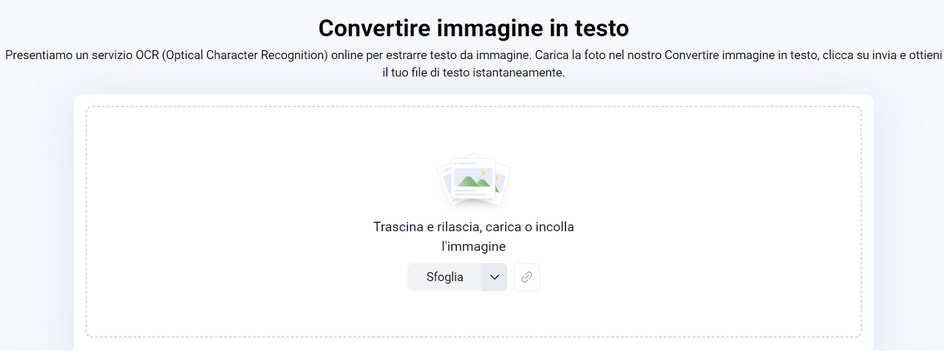
- Apri un convertire immagine in testo con imagetotext.info
- Trascina e rilascia o carica il file dal tuo dispositivo locale come mostrato nell’immagine qui sotto:
- Clicca sul pulsante di invio e attendi qualche secondo, ci vorrà meno di un minuto per estrarre il testo
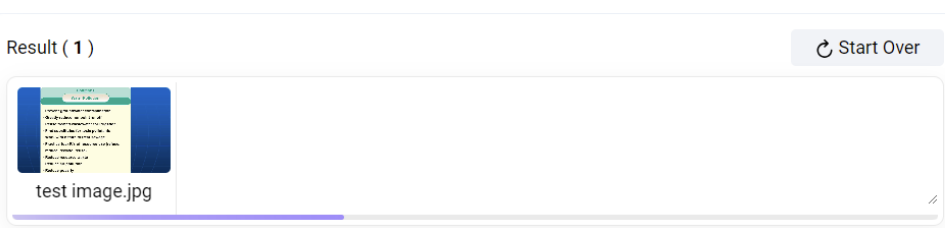
Ecco qua:
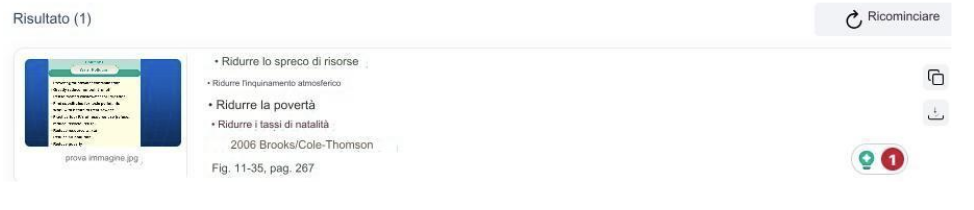
- Copia il testo o scarica il file per tua comodità
4 – Estrazione di testo da immagini utilizzando Google Drive e Documenti
Un altro modo comune e gratuito per estrarre testo dalle immagini è utilizzare Google Docs e Google Drive. Non è un metodo comune poiché la maggior parte delle persone non lo conosce, ma di seguito abbiamo fornito una dimostrazione di come farlo:
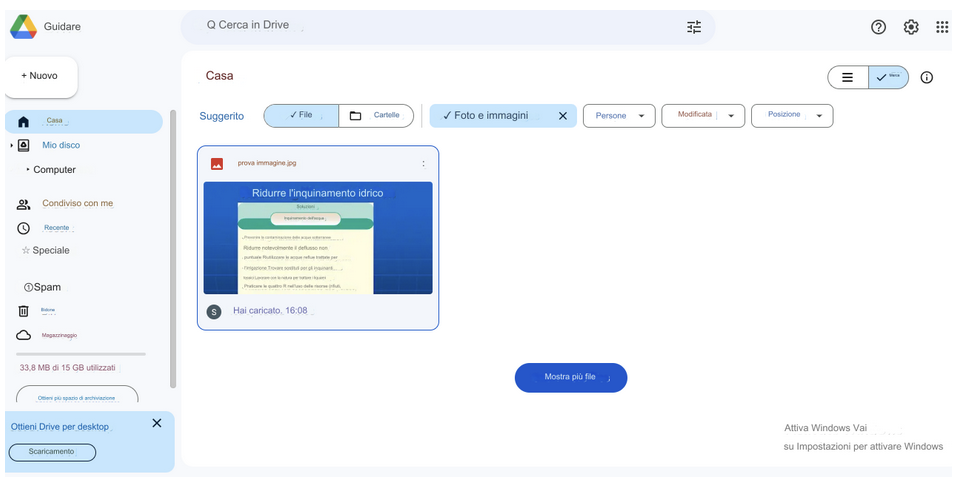
- Carica l’immagine richiesta sul tuo Google Drive
- Seleziona l’immagine e fai clic con il pulsante destro del mouse su di essa
- Apri l’immagine con Google Docs
Una volta aperta l’immagine in Google Docs, il testo verrà automaticamente estratto dall’immagine sotto l’immagine. Una delle straordinarie funzionalità che amiamo di questo metodo è che rileva automaticamente la dimensione e lo stile del carattere, rendendo più semplice per gli utenti copiarlo o modificarlo.
Rivedi i passaggi seguenti per scoprire come procedere passo dopo passo:
Passaggio 01
Passaggio 02
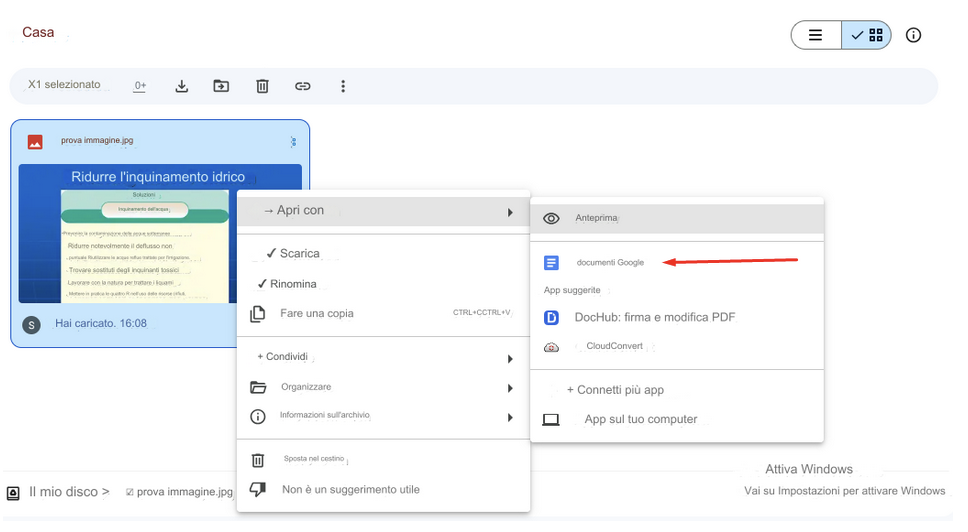
Passaggio 03
Estrarre Testo Da Immagine pdf
L’estrazione di testo da un’immagine PDF può sembrare una sfida, ma grazie agli strumenti giusti, il processo è semplice e veloce. Che tu abbia un file PDF creato tramite scansione o un documento con immagini contenenti testo, questa guida ti aiuterà a convertire il contenuto in testo editabile.
1. Cos’è l’OCR e perché è utile?
OCR (Optical Character Recognition) è una tecnologia che consente di riconoscere e convertire il testo presente in un’immagine in formato digitale modificabile. Questo è particolarmente utile quando hai un PDF che contiene immagini scansionate di documenti e vuoi estrarre il testo per modificarlo, copiarlo o cercarlo.
2. Strumenti per Estrarre Testo da Immagini PDF
Ecco alcuni degli strumenti più popolari per estrarre testo da PDF con immagini:
a. Adobe Acrobat Pro DC
Adobe Acrobat Pro DC ha una funzione OCR integrata che permette di estrarre testo da PDF con immagini. Ecco come farlo:
- Apri il PDF in Adobe Acrobat Pro DC.
- Vai su Strumenti > Scansione e OCR.
- Clicca su Riconosci testo.
- Seleziona In questo file e scegli le pagine da convertire.
- L’OCR verrà applicato e potrai copiare il testo.
b. Google Drive
Google Drive offre una funzione OCR gratuita, ecco come usarla:
- Carica il file PDF su Google Drive.
- Fai clic destro sul PDF e seleziona Apri con > Documenti Google.
- Google eseguirà l’OCR automaticamente e il testo verrà visualizzato sotto l’immagine.
c. OnlineOCR
OnlineOCR è uno strumento web gratuito che ti consente di estrarre testo da immagini e PDF:
- Visita il sito OnlineOCR.
- Carica il file PDF con immagini.
- Seleziona la lingua e il formato di output (es. .docx, .txt).
- Clicca su Convert e scarica il testo estratto.
d. Microsoft OneNote
OneNote può essere usato anche per l’OCR:
- Carica l’immagine PDF su OneNote.
- Fai clic destro sull’immagine e seleziona Copia testo dall’immagine.
- Incolla il testo copiato dove desideri.
3. Come Migliorare l’Accuratezza dell’OCR
Per ottenere risultati ottimali dall’OCR:
- Immagini di alta qualità: Più nitida è l’immagine, migliore sarà l’estrazione.
- Contrasto: Assicurati che ci sia un buon contrasto tra il testo e lo sfondo.
- Lingua corretta: Verifica di aver selezionato la lingua corretta nei settaggi OCR, poiché ciò influenzerà l’accuratezza.
Estrarre testo da immagini PDF è un processo semplice quando si utilizzano gli strumenti OCR. Scegli lo strumento che meglio si adatta alle tue esigenze, che sia un software desktop come Adobe Acrobat o un’opzione gratuita come Google Drive. Seguendo questa guida, potrai trasformare velocemente immagini PDF in testo modificabile, risparmiando tempo e sforzo.
Estrapolare testo da immagine online
Estrapolare testo da immagine online è resa possibile grazie alla tecnologia OCR (Optical Character Recognition), che consente di riconoscere e convertire il testo presente nelle immagini. Estrapolare testo da immagine online è particolarmente utile per chi deve gestire rapidamente informazioni tratte da screenshot, foto di documenti o file PDF.
Esistono diversi strumenti per estrapolare testo da immagine online, alcuni dei quali non richiedono nemmeno il download di software. Ad esempio, siti come OnlineOCR e strumenti come Google Drive offrono soluzioni gratuite ed efficienti per convertire immagini in testo. Usare queste piattaforme è semplice: basta caricare l’immagine e attendere che il testo venga estratto.
Un altro vantaggio di estrapolare testo da immagine online è la possibilità di farlo ovunque ci sia una connessione Internet, riducendo la necessità di installare programmi specifici. Tuttavia, la qualità dell’immagine e la lingua del testo possono influenzare l’accuratezza del risultato. Migliorando il contrasto e scegliendo lo strumento OCR più adatto, puoi ottimizzare i risultati quando decidi di estrapolare testo da immagine online.
Estrazione testo da immagine con iPhone e iOS (Testo Attivo)
Se fai parte dell’ecosistema Apple, sarai felice di sapere che non hai bisogno di app di terze parti per copiare le scritte dalle tue foto. A partire da iOS 15, Apple ha introdotto una funzionalità rivoluzionaria chiamata Testo Attivo (Live Text), che è profondamente integrata nel sistema operativo, inclusi l’app Fotocamera e l’app Foto. Questa tecnologia utilizza l’intelligenza artificiale sul dispositivo per riconoscere le informazioni all’interno delle immagini in modo incredibilmente rapido e sicuro.
Il funzionamento è estremamente intuitivo e versatile. Immagina di voler digitalizzare gli appunti presi su una lavagna o catturare un numero di telefono da un biglietto da visita: ti basterà aprire la fotocamera del tuo iPhone, inquadrare il soggetto e cercare l’icona del “Testo Attivo” (un piccolo quadrato con tre righe di testo) che apparirà nell’angolo in basso a destra dell’inquadratura. Toccando quell’icona, l’iPhone congelerà il testo rilevato, permettendoti di selezionarlo, copiarlo, tradurlo o addirittura effettuare una ricerca web immediata.
La stessa funzione è disponibile per tutte le foto già salvate nel tuo rullino. Aprendo un’immagine nell’app Foto, se il sistema rileva del testo, vedrai la stessa icona attivarsi. Tieni premuto semplicemente sul testo presente nella foto, esattamente come faresti in un documento Word o su una pagina web, e appariranno le opzioni di copia e incolla. Questa funzione supporta anche il riconoscimento della calligrafia, sebbene funzioni meglio con una scrittura a mano chiara e leggibile. La comodità di Testo Attivo risiede nel fatto che è nativa, non richiede connessione internet per l’elaborazione (proteggendo la tua privacy) ed è immediatamente disponibile su iPhone, iPad e Mac aggiornati.
Come ottimizzare le immagini per una perfetta conversione OCR
Sebbene la tecnologia OCR (Riconoscimento Ottico dei Caratteri) abbia fatto passi da gigante negli ultimi anni, la qualità del risultato finale dipende ancora pesantemente dalla qualità dell’immagine di partenza. Spesso, quando un utente lamenta che il testo estratto è pieno di errori, simboli strani o parole mancanti, il problema non risiede nel software utilizzato, ma nella fotografia stessa. Per ottenere un’estrazione del testo precisa al 100%, è fondamentale seguire alcune accortezze prima di caricare il file nel convertitore.
Il primo fattore cruciale è l’illuminazione. Una foto scattata in condizioni di scarsa luce introduce “rumore” digitale (quei puntini sgranati) che confondono gli algoritmi OCR. Assicurati che il documento sia ben illuminato, preferibilmente con luce naturale, e fai attenzione a non proiettare ombre con il tuo stesso corpo o con lo smartphone sopra il testo. Le ombre creano zone di contrasto irregolare che possono rendere il testo illeggibile per la macchina.
Il secondo aspetto è l’angolazione e la stabilità. Scattare una foto inclinata o mossa distorce i caratteri. Cerca di mantenere la fotocamera il più possibile parallela al documento (una ripresa aerea piatta è l’ideale). Molti strumenti OCR moderni tentano di raddrizzare l’immagine (deskewing), ma un’immagine di partenza dritta garantisce risultati nettamente superiori. Inoltre, la risoluzione è fondamentale: se il testo è troppo piccolo o sfocato, l’algoritmo non riuscirà a distinguere, ad esempio, una “i” da una “l” o una “rn” da una “m”.
Infine, considera la complessità del font. I caratteri standard stampati (come Arial o Times New Roman) sono i più facili da decifrare. Se stai cercando di estrarre testo da un logo artistico, da una calligrafia corsiva molto elaborata o da un testo sovrapposto a uno sfondo colorato e variegato, il tasso di errore aumenterà. In questi casi, potrebbe essere utile aumentare il contrasto dell’immagine utilizzando un semplice editor fotografico prima di sottoporla al processo di estrazione testo da immagine.
Parole finali
Il processo di estrazione del testo dalle immagini è una pratica comune per aziende e imprenditori. Tuttavia, ci sono diversi usi pratici per estrarre il testo da un’immagine, come compilare i dati in un unico posto o ottenere istruzioni importanti dallo screenshot.
I metodi di cui sopra che abbiamo fornito sono facili, affidabili e gratuiti. Usare un estrattore di testo online sarebbe la scelta ideale in questo caso. In secondo luogo, anche sfruttare la funzionalità integrata dell’app OneNote è una scelta eccellente in quanto non richiede una connessione Internet attiva per estrarre il testo.
Domande frequenti sull’estrazione del testo
È possibile estrarre testo scritto a mano da un’immagine?
Sì, la maggior parte dei moderni strumenti OCR, come Google Lens e Microsoft OneNote, è in grado di riconoscere la scrittura a mano libera. Tuttavia, il tasso di precisione dipende molto dalla calligrafia: se il testo è scritto in stampatello o in un corsivo molto ordinato, l’estrazione sarà accurata; se la grafia è disordinata, potrebbero verificarsi errori di interpretazione.
L’estrazione del testo da immagini è un servizio gratuito?
Esistono molte opzioni gratuite eccellenti. Strumenti come Google Drive, Google Lens, e la funzione Live Text di Apple sono completamente gratuiti. Anche molti convertitori online offrono versioni gratuite, sebbene possano avere limiti giornalieri sul numero di file caricabili o sulla dimensione delle immagini.
Posso tradurre il testo estratto da un’immagine?
Assolutamente sì. Molti strumenti combinano la tecnologia OCR con la traduzione automatica. Google Lens, ad esempio, permette di inquadrare un testo in lingua straniera e vederlo tradotto in tempo reale sullo schermo, oppure di copiare il testo originale e incollarlo in un traduttore successivamente.
Quali formati di immagine sono supportati per l’estrazione testo?
I formati più comuni come .JPG, .PNG e .TIFF sono universalmente accettati da quasi tutti i software OCR. Alcuni strumenti supportano anche formati più moderni come .HEIC (tipico degli iPhone) o .WEBP. Per i documenti multipagina, il formato PDF è spesso la scelta migliore.
I miei dati sono al sicuro quando uso strumenti OCR online?
Dipende dallo strumento utilizzato. Piattaforme rinomate come Google o Microsoft hanno protocolli di sicurezza elevati. Quando si utilizzano convertitori online gratuiti meno noti, è consigliabile leggere la privacy policy: molti cancellano i file caricati dopo poche ore, ma è buona norma evitare di caricare documenti contenenti dati sensibili (come carte di credito o documenti d’identità) su server sconosciuti.

Alessandro Sabbatini è un esperto di marketing digitale e imprenditore online che sfrutta le potenzialità di internet per creare opportunità di guadagno. Come fondatore di ProMarketer.it, si dedica a fornire guide gratuite sul marketing online, strategie per generare reddito online e informazioni a scopo educativo su investimenti, basate sulla sua vasta esperienza nel campo.