Il self hosting è la pratica di installare e gestire da solo i servizi che usi ogni giorno, cloud, password manager, automazioni, media server, su un server di tua proprietà o su un VPS a noleggio, invece di affidarli a Google, Dropbox o altre big tech. Costa meno di quanto pensi (si parte da 6$ al mese con un VPS, o quasi zero con un Raspberry Pi in casa), ti restituisce il controllo totale dei tuoi dati e oggi è alla portata anche di chi non è sistemista, grazie a Docker. In questa guida completa ti spieghiamo cos’è il self hosting, cosa serve per iniziare, quali app installare per prime e gli errori di sicurezza da non commettere. Noi self-hostiamo da anni i nostri strumenti di lavoro: qui trovi solo cose provate sul campo.
*Link sponsorizzato: se ti registri dal nostro link riceviamo una commissione, senza costi extra per te.
Cos’è il self hosting: significato e come funziona
Il self hosting (in italiano “auto-ospitare”) consiste nell’eseguire sulla propria infrastruttura le applicazioni e i servizi che normalmente useresti in abbonamento da terzi. Invece di salvare i file su Google Drive, li salvi su un tuo Nextcloud. Invece di pagare Zapier per le automazioni, fai girare n8n sul tuo server. Il software in questi casi è quasi sempre open source, gratuito e mantenuto da community enormi: tu metti solo la macchina su cui farlo girare.
Come funziona in pratica? Ti serve un server sempre acceso e connesso a internet. Sopra ci installi Docker, uno strumento che impacchetta ogni applicazione in un “container” isolato: ogni app diventa un blocco che si accende, si spegne e si aggiorna con un comando, senza conflitti con le altre. Questo è il motivo per cui il self hosting, che dieci anni fa era roba da sistemisti, oggi si fa seguendo guide di 30 minuti.
Una precisazione per non fare confusione: su Wikipedia trovi “self-hosting” anche come termine informatico riferito ai compilatori che compilano sé stessi. Non c’entra nulla con quello di cui parliamo qui, che in inglese trovi discusso nella community r/selfhosted, la più grande al mondo sul tema.
Perché fare self hosting: i 4 vantaggi reali
Il self hosting conviene per quattro motivi concreti. Primo, la privacy: i tuoi file, le tue password e le tue automazioni stanno su un server che controlli tu, in un datacenter europeo se lo scegli, e nessuno ci fa data mining sopra. Secondo, i costi: un solo VPS da 6-12$ al mese può sostituire tre o quattro abbonamenti (cloud storage, password manager, tool di automazione) che sommati superano i 25€ mensili. Terzo, il controllo: niente limiti artificiali, niente funzioni spostate dietro un paywall da un giorno all’altro, niente account sospesi da un algoritmo. Quarto, si impara: il self hosting è il modo più rapido ed economico per capire davvero come funzionano server, DNS, HTTPS e Docker, competenze che nel 2026 valgono oro anche professionalmente.
Onestà però: c’è un prezzo. Sei tu il responsabile di backup, aggiornamenti e sicurezza. Se il server va giù di notte, non c’è un supporto clienti che lo riavvia per te. Per questo più sotto trovi una sezione dedicata alla sicurezza e agli errori da evitare.
VPS o server in casa? La prima scelta da fare
Per fare self hosting hai due strade: un VPS a noleggio in datacenter oppure una macchina fisica in casa (un Raspberry Pi, un mini PC o un vecchio portatile). Non c’è una risposta unica, c’è la scelta giusta per il tuo caso:
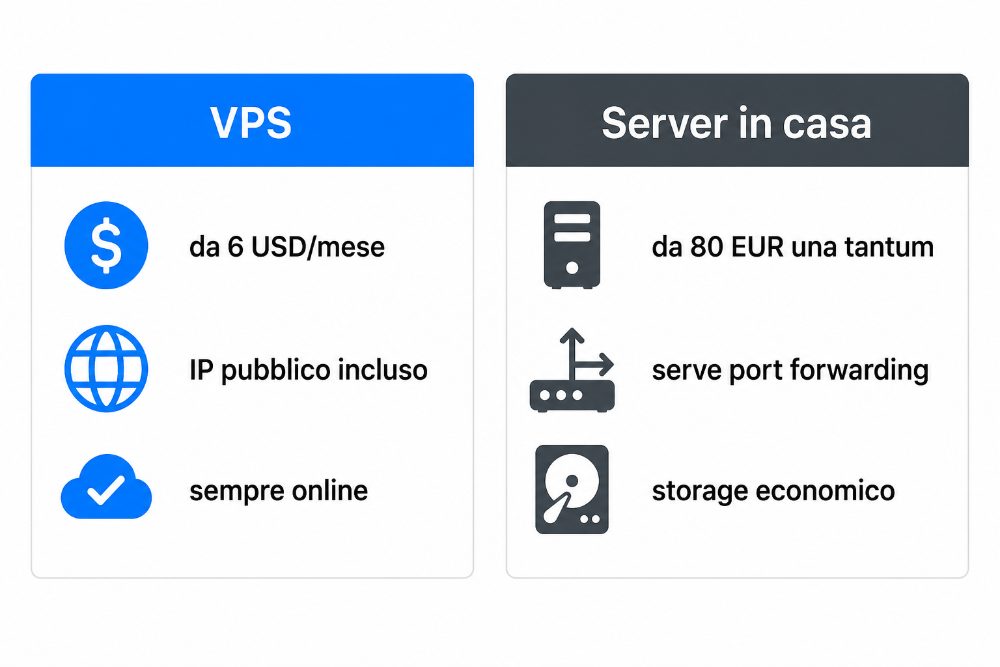
La nostra regola pratica: se il servizio deve essere raggiungibile da internet in modo affidabile (webhook, cloud personale, automazioni che girano 24/7), parti con un VPS. Se il servizio vive solo dentro casa (Jellyfin sulla TV, Home Assistant, Pi-hole), un Raspberry è perfetto. Molti alla fine tengono entrambi. Un esempio concreto della prima categoria è un server di gioco sempre acceso: lo trovi spiegato nella guida su come creare un server Minecraft su VPS.
Cosa serve per iniziare a fare self hosting
La lista della spesa è corta. Un VPS con Ubuntu 24.04: per le prime app basta il taglio da 1 GB di RAM (6$ al mese su DigitalOcean), con 2 GB (12$) stai comodo e ci fai girare 3-4 servizi insieme. Un dominio, anche economico, per raggiungere i tuoi servizi con indirizzi tipo cloud.tuonome.it e avere HTTPS automatico. Docker e Docker Compose, che si installano con un comando. E una mezz’ora di tempo per il primo setup.
Noi per i tutorial e per i nostri strumenti usiamo DigitalOcean: pannello semplice, datacenter a Francoforte e Amsterdam (dati in UE, latenza bassa dall’Italia), prezzi fissi e prevedibili, e soprattutto 200$ di credito di benvenuto validi 60 giorni con cui puoi sperimentare tutto il self hosting che vuoi prima di spendere un euro. Serve una carta per la verifica dell’account, ma dentro credito e periodo di prova non parte alcun addebito.
🚀 CREA IL TUO PRIMO VPS CON 200$ DI CREDITO
Le migliori app self hosted da installare nel 2026
Qui entriamo nel bello. Queste sono le app self hosted che consigliamo per iniziare: tutte open source, tutte installabili con Docker in pochi minuti, tutte mantenute attivamente.
Nextcloud: il tuo Google Drive personale
Nextcloud sostituisce Drive e Dropbox: file sincronizzati su tutti i dispositivi, condivisione con link, calendario, contatti e foto. È il progetto simbolo del self hosting e il primo che consigliamo di installare, perché l’uso è identico ai servizi commerciali che già conosci.
Vaultwarden: password manager compatibile Bitwarden
Vaultwarden è un server leggerissimo compatibile con tutte le app e le estensioni Bitwarden: le password restano cifrate sul tuo server e sblocchi gratis anche le funzioni premium del client. Consuma pochissima RAM, gira ovunque.
n8n: automazioni illimitate senza abbonamento
n8n è l’alternativa self hosted a Zapier e Make: colleghi app, API e modelli AI con un editor visuale a nodi. La versione Community è gratuita con esecuzioni illimitate, contro i 20€ al mese per 2.500 esecuzioni del piano cloud. Per chi lavora con le automazioni è l’app che da sola ripaga il costo del VPS. Se vuoi metterla in piedi subito, segui la nostra guida per installare n8n self hosted su un VPS in mezz’ora.
Jellyfin: il media server libero
Jellyfin trasforma la tua libreria di film, serie e musica in un Netflix personale, con app per TV, telefono e browser. Niente abbonamenti e niente telemetria. È il caso d’uso perfetto per un server in casa con un bel disco capiente.
Home Assistant: la domotica che non ti spia
Home Assistant unifica luci, sensori, prese e termostati di marche diverse in un’unica interfaccia, con automazioni locali che funzionano anche senza internet. La community è sterminata e supporta praticamente ogni dispositivo smart in commercio.
Pi-hole o AdGuard Home: blocco pubblicità per tutta la rete
Un DNS filtrante che blocca pubblicità e tracker per ogni dispositivo connesso alla rete, TV incluse, senza installare nulla sui singoli device. Su un Raspberry gira alla perfezione ed è spesso la porta d’ingresso al mondo del self hosting.
Ollama: intelligenza artificiale in locale
Ollama fa girare modelli AI open source (Llama, Mistral, Gemma) direttamente sul tuo server, senza mandare dati a nessuno. Abbinato a n8n apre le porte ad agenti AI completamente self hosted. Se ti interessa, abbiamo scritto una guida dedicata su come installare Ollama su un VPS passo per passo.
Uptime Kuma: il monitoraggio dei tuoi servizi
Una dashboard che controlla ogni minuto che i tuoi servizi siano online e ti avvisa su Telegram se qualcosa va giù. Quando inizi ad avere tre o quattro app self hosted, diventa indispensabile.
Come iniziare con il self hosting in 5 passi
1. Crea il server
Registrati su un provider VPS, crea una macchina Ubuntu 24.04 nel datacenter di Francoforte o Amsterdam e collegati in SSH. Su DigitalOcean questa parte richiede meno di cinque minuti.
2. Installa Docker
Un comando solo: curl -fsSL https://get.docker.com | sh. Da qui in poi ogni app è un container che si accende e si spegne senza sporcare il sistema.
3. Installa la prima app
Parti da una sola app, quella che risolve un tuo problema reale: Vaultwarden se vuoi liberarti dell’abbonamento al password manager, Nextcloud se vuoi uscire da Drive, n8n se vivi di automazioni. Ogni progetto pubblica il suo docker-compose.yml pronto da copiare.
4. Collega il dominio e attiva HTTPS
Punta un sottodominio all’IP del server con un record A e metti davanti alle app un reverse proxy come Caddy o Nginx Proxy Manager: il certificato HTTPS si genera e si rinnova da solo.
5. Configura i backup
Prima di caricare dati veri, attiva i backup: quelli automatici del provider (su DigitalOcean costano il 20% del prezzo del droplet) più un export periodico dei dati delle singole app. Un self hosting senza backup è solo un incidente che aspetta la data giusta.
💰 PARTI ORA: 200$ DI CREDITO PER 60 GIORNI
Sicurezza nel self hosting: le 5 regole non negoziabili
Un server esposto su internet riceve tentativi di accesso automatici già nei primi minuti di vita: è normale, e con cinque accorgimenti dormi tranquillo. Uno: accesso SSH solo con chiave, mai con password, e se vuoi esagerare sposta la porta o usa fail2ban per bannare gli IP insistenti. Due: firewall attivo (ufw su Ubuntu) con aperte solo le porte che servono davvero, tipicamente 22, 80 e 443. Tre: aggiornamenti regolari, sia del sistema (bastano gli unattended-upgrades) sia dei container Docker. Quattro: HTTPS ovunque tramite reverse proxy, mai pannelli di amministrazione esposti in HTTP. Cinque: backup testati, nel senso che almeno una volta devi aver provato davvero a ripristinarli. Chi salta uno di questi cinque punti prima o poi lo paga.
Quanto costa il self hosting davvero
Facciamo i conti onesti, perché “gratis” non è la parola giusta: il software è gratuito, l’infrastruttura no. Un VPS da 2 GB adatto a 3-4 app costa 12$ al mese, il dominio circa 10€ l’anno, i backup automatici 2,40$ al mese. Totale: circa 15€ al mese. Contro cosa? Google One da 2 TB, un password manager in abbonamento, Zapier anche solo nel piano base: la somma supera tranquillamente i 30€ al mese. Il self hosting vince sul costo già al primo anno, e il divario aumenta con ogni servizio che aggiungi, perché il VPS resta lo stesso. Con il credito di benvenuto da 200$ di DigitalOcean, i primi due mesi sono a costo zero e ti servono esattamente per capire se questo mondo fa per te.
La nostra esperienza diretta con il self hosting
Gestiamo i nostri strumenti self hosted su droplet DigitalOcean nel datacenter di Francoforte e la lezione più utile l’abbiamo imparata sui backup: gli snapshot automatici del droplet ci hanno permesso di tornare indietro in dieci minuti dopo un aggiornamento andato storto, cosa che con un server in casa avrebbe richiesto una serata intera. L’altro dato concreto che condividiamo: il salto di qualità non è stato aggiungere app, ma mettere Uptime Kuma con le notifiche Telegram davanti a tutto. Da quel momento gli imprevisti li scopriamo noi prima degli utenti, ed è la differenza tra un hobby e un’infrastruttura di cui ti fidi. Prezzi e crediti citati in questa guida li abbiamo verificati il 14 luglio 2026 direttamente sui siti ufficiali.
Domande frequenti sul self hosting
Cos’è il self hosting in parole semplici?
È installare sul proprio server (in casa o a noleggio) i servizi che di solito si usano in abbonamento da aziende terze: cloud per i file, password manager, automazioni, media server. Il software è quasi sempre open source e gratuito, tu paghi solo la macchina su cui gira.
Self hosted significato: che differenza c’è con “self hosting”?
“Self hosting” è la pratica, “self hosted” è l’aggettivo riferito alla singola app: n8n self hosted, per esempio, è l’installazione di n8n sul proprio server. Il senso è lo stesso: sei tu a ospitare il servizio.
Serve essere programmatori per fare self hosting?
No. Serve saper copiare comandi nel terminale e seguire una guida con attenzione. Docker ha abbattuto la difficoltà: la prima app si installa in mezz’ora, la seconda in dieci minuti.
Meglio un Raspberry Pi o un VPS per iniziare?
Se i servizi devono essere raggiungibili da internet (automazioni, cloud personale, bot), meglio un VPS: IP pubblico, uptime da datacenter, zero problemi di port forwarding. Se restano in casa (media server, domotica, Pi-hole), il Raspberry è perfetto e consuma pochissimo.
Quanto costa mantenere un setup self hosted?
Con un VPS da 2 GB, dominio e backup si spendono circa 15€ al mese, e sostituisci servizi in abbonamento che sommati costano il doppio. Partendo dal credito di 200$ di DigitalOcean, i primi 60 giorni sono gratuiti.
Il self hosting è legale?
Sì, ospitare i propri servizi è perfettamente legale. Ovviamente restano illegali gli usi illegali: un media server è lecito per i contenuti che possiedi, non per la pirateria.
Le migliori app self hosted sono open source? Dove trovo la documentazione?
Sì: Nextcloud, Vaultwarden, n8n, Jellyfin, Home Assistant e le altre che abbiamo elencato sono tutte open source, con codice pubblico su GitHub. La documentazione ufficiale (spesso anche in italiano) si trova sul sito di ogni progetto ed è il primo posto da consultare per installazione e configurazione avanzata.
Posso fare hosting in casa invece che su un VPS?
Certo: un mini-PC o un Raspberry Pi acceso 24 ore su 24 bastano per iniziare a fare self hosting in casa. Il vantaggio è il costo quasi nullo dopo l’acquisto; lo svantaggio è che dipendi dalla tua connessione e dalla corrente di casa. Per servizi che devono essere sempre raggiungibili da fuori, un VPS resta la scelta più comoda.

Alessandro Sabbatini è un imprenditore digitale dal 2013 e il fondatore di ProMarketer.it. Vive di business online da oltre 13 anni — SEO, affiliate marketing e investimenti testati in prima persona, lavorando da più di 30 paesi — e su ProMarketer condivide quello che fa, come lo fa e i risultati che ottiene: guide gratuite di web marketing, strategie per generare reddito online e informazioni a scopo educativo sugli investimenti. Leggi la sua storia completa →
🔍 Trasparenza: alcuni link in questa pagina sono affiliati. Se apri un conto o acquisti tramite questi link, ProMarketer.it può ricevere una commissione senza costi aggiuntivi per te. Le recensioni e le opinioni restano indipendenti.